|
Ayuda > Configura tu cuenta de correo en Mac
Antes de configurar tu cuenta de correo en Mail para Macintosh, lo primero y más importante es haber creado esas nuevas cuentas de correo en el servidor, a través de tu panel de control o a través del personal de 3vdobles.
Es muy importante que recuerdes el nombre de las cuentas y las contraseñas que has establecido al crear las cuentas de correo en el panel de control, ya que son necesarias para configurar tu correo en Mail.
Si ya has creado tus cuentas de correo en el panel de control de tu hosting, el siguiente paso será abrir el programa.
Una vez abierto el programa Mail haz lo siguiente:
PASO 1: Abre el programa. En el Menú, selecciona la sección "Mail" y después la opción "Preferencias", como se muestra a continuación: (Figura 1).
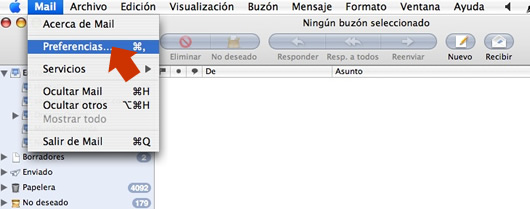
Figura 1
PASO 2. Pulsa sobre el botón "+" tal y como aparece en la siguiente imagen.
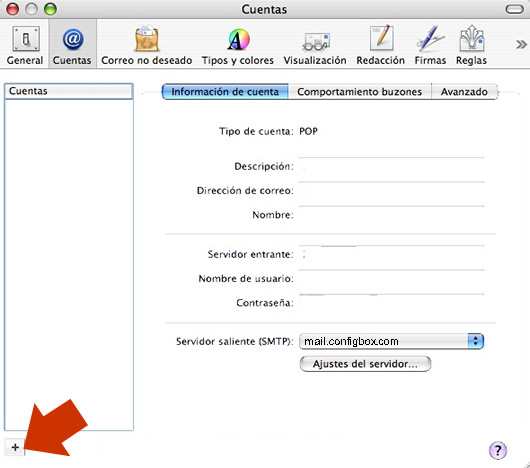
Figura 2
PASO 3. Selecciona como tipo de cuenta "POP", y a continuación, en "Descripción de la cuenta" y "Nombre" puedes poner lo que desees (es una referencia para ti por si configuras mas cueentas de correo, poder saber cual es cada una) y en "Dirección de correo" la dirección de la cuenta de correo que quieres configurar (la cuenta completa, es decir loquesea@dominio.com, sustituyendo loquesea por el nombre de la cuenta y dominio.com por el nombre de tu dominio) y sobre continuar.
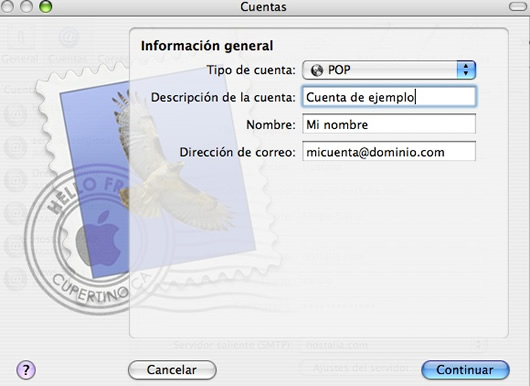
Figura 3
PASO 4. Introduce el servidor de correo entrante (POP3), que será mail.tudominio.com (cambiando tudominio.com por el nombre de tu dominio). Como nombre de usuario debes poner tu dirección de mail COMPLETA y la contraseña correspondiente (que habrás estblecido tu al crear la cuenta de correo en el panel de control de tu alojamiento web). A continuación, pulsa en "Continuar" . (figura 4).
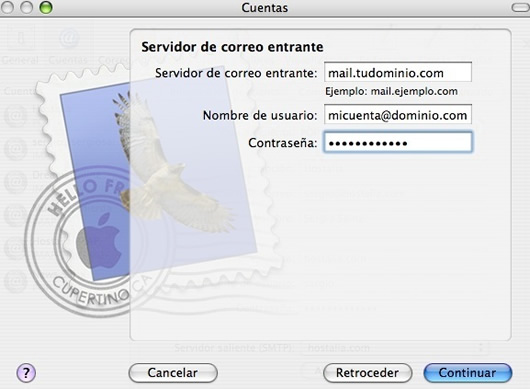
Figura 4
PASO 5. En la siguiente pantalla, no debes modificar nada (NO marques la casilla usar SLL) y pulsa "Continuar". (figura 5).
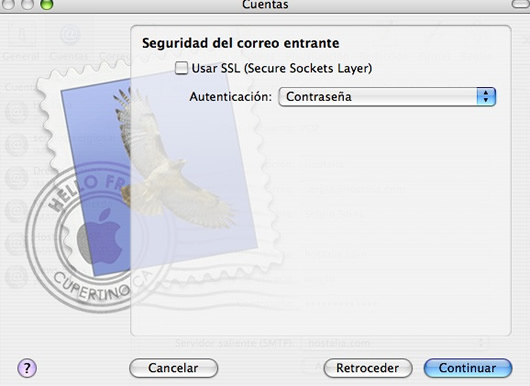
Figura 5
PASO 6. Introduce el servidor de correo saliente, que será mail.tudominio.com (cambiando tudominio.com por el nombre de dominio). Marca la casilla "Usar atutenticación" y asegurate de que en nombre de usuario y contraseña está tu cuenta de correo completa y en Contraseña la contraseña que estableciste al crear la cuenta de correo. Pulsa en "Continuar".
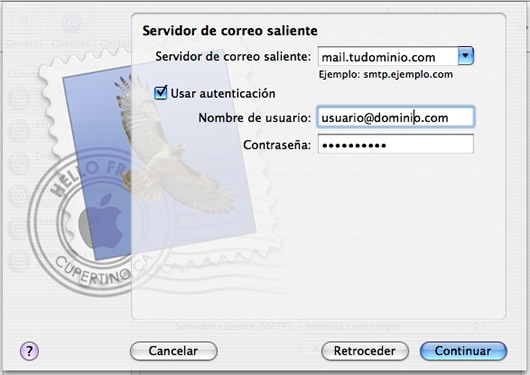
Figura 6
PASO 7. En la siguiente pantalla verás un resumen de los datos de configuración que has introducido. Si todo es correcto, pulsa sobre "Continuar".
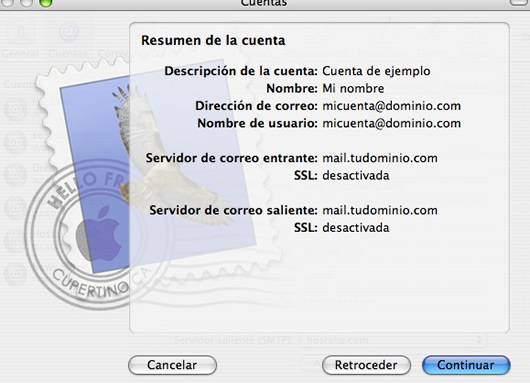
Figura 7
PASO 8. En la siguiente pantalla solo tienes que pulsar en "Salir"
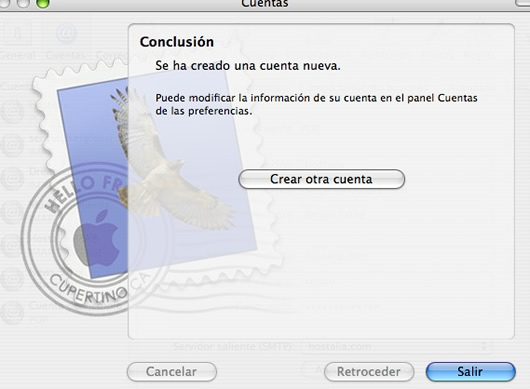
Figura 8
PASO 9. Por último, en "Información de la cuenta" en la casilla "ajustes del servidor..." establece esta configuración:
- Servidor de correo saliente: mail.dominio.com (cambiando dominio.com por tu nombre de dominio).
- Puerto del servidor: 5025
- NO marques "Usar SSL).
- Nombre de usuario: sera tu nombre de la cuenta completa: loquesea@dominio.com
- Contraseña: será la que estableciste al crear la cuenta de correo en el panel de control.
Pulsa sobre OK y ya tienes tu cuenta de correo configurada en MAIL para Mac.
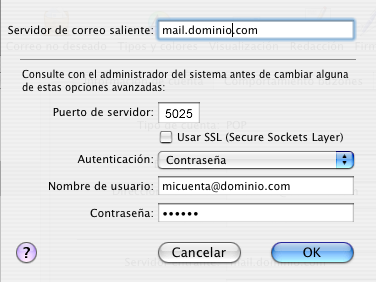
Figura 9
volver arriba
Aviso Legal - Protección de Datos
| |