|
Ayuda > Configura tu cuenta de correo en Wndows Live Mail
Windows Live Mail es el nuevo cliente de correo electrónico de Microsoft que sustituye a Outlook Express. Éste programa está preinstalado en el sistema operativo Windows Vista, aunque también se puede utilizar en otros sistemas operativos Windows, como Windows XP.
Puedes descargarlo de manera gratuita en http://get.live.com/wlmail/overview
Una vez descargado e instalado, podremos importar todas las cuentas de correo que teniamos configuradas en Outlook Express muy fácilmente, para ello bastará con seguir las indicaciones del propio Windows Live Mail.
Para añadir nuevas cuantas de correo deberemos proceder del siguiente modo:
Lo primero y más importante es haber creado esas nuevas cuentas de correo en el servidor, a través de tu panel de control o a través del personal de 3vdobles.
Es muy importante que recordemos el nombre de las cuentas y las contraseñas que que hemos establecido para cada una de ellas cuando las creamos, ya que posteriormente deberemos utilizarlas al configurarlas en Windows Live mail.
Una vez creadas las cuentas VAMOS A CONFIGURAR WINDOWS LIVE MAIL para poder consultarlas cómodamente en tu ordenador.
1. Una vez iniciado el programa, ve al menú “Herramientas” y pulsa sobre “Cuentas”
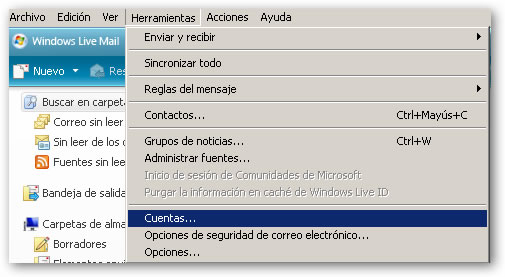
Figura 1
2 - Se nos muestran las cuentas configuradas actualmente en nuestro Windows Live Mail.
(Figura 2). Como lo que queremos hacer es añadir una nueva cuenta, pulsaremos sobre el botón "Agregar"
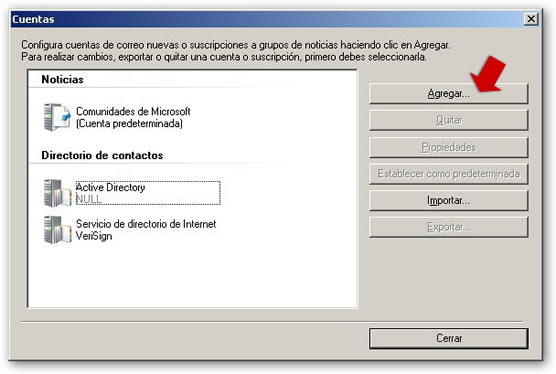
Figura 2
3 - Ahora pulsaremos sobre "Cuenta de correo electrónico", ya que lo que agragaremos será una cuenta de correo. (figura 3)
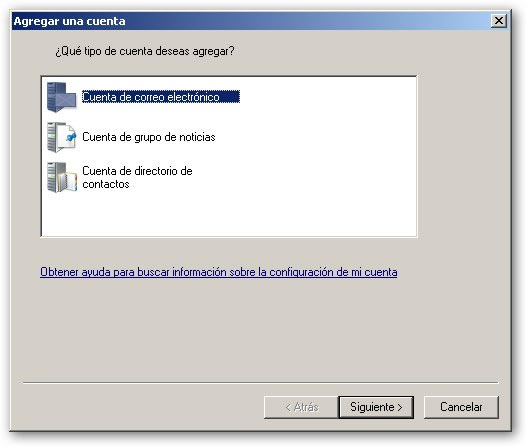
Figura 3
4. En el siguiente paso añadirás los datos de tu cuenta. Para ello haz lo siguiente:
a) Desmarca la casilla “Determinar automáticamente mi Id. de sesión”
b) Marca la casilla “Definir manualmente la configuración del servidor para la cuenta de correo electrónico”
En la casilla “Tu nombre” debería poner el nombre con el que desea que se remitan sus mensajes.
La dirección de correo electrónico se compone de 2 partes: El nombre de la cuenta y el nombre del dominio, por ejemplo un usuario llamado comercial en el dominio 3vdobles.com tendría una dirección comercial@3vdobles.com
Como dirección de correo electrónico e Identificador de inicio de sesión utilizaremos la dirección de correo completa, y la contraseña será la misma que establecimos en el panel de control del hosting al crear la cuenta de correo. (figura 4)

Figura 4
5. Una vez que hayas cumplimentado estos datos, pulsa sobre "Siguiente para configurar los datos del servidor de correo.
Tanto para el servidor entrante POP3 como para el servidor saliente SMTP introducimos “mail.nombredeldominio”, por ejemplo, si el dominio fuese “3vdobles.com” deberíamos configurar ambas casillas como “mail.3vdobles.com”
Es necesario marcar la casilla “El servidor de correo saliente requiere autenticación”
En principio ya tienes configurada tu cuenta de correo. Sólo si eres usuario de telefónica, puede que se produzca un error el enviar correos. Para solucionarlo sustituye el puerto del correo saliente y en lugar de 25 escribe 5025.
Ya has configurado tu cuenta de correo en windows live mail. Si quieres configurar más cuentas de correo, simplemente debes seguir los mismos pasos para cada una de las nuevas cuentas.

volver arriba
Aviso Legal - Protección de Datos
| |