|
Ayuda > Configura tu cuenta de correo en Outlook Express en Macintosh
Recuerda,Lo primero y más importante es haber creado esas nuevas cuentas de correo en el servidor, a través de tu panel de control o a través del personal de 3vdobles, ya que si antes no las creas existirán y por lo tanto será inutil el configurarlas en Outlook Express 5.0 para Macintosh.
Es muy importante que recuerdes el nombre de las cuentas y las contraseñas que establezcas para ellas al crearlas en el panel de control, ya que las necesitarás cuando configures las cuentas en Outlook Express.
Para configurar las cuentas en tu cliente de correo Outlook Express haz lo siguiente:
Ejecuta el programa, y una vez abierto:
Pulsa en el menú superior sobre la opción "Herramientas" (o "Tools"), y en el desplegable que se abrirá pulsa sobre "Cuentas" (o "Accounts").
Para establecer la configuración y las preferencias del Outlook Express ve al menú edición (o "Edit") y pulsa la opción "preferencias"(o "preferences") (Figura 1) .
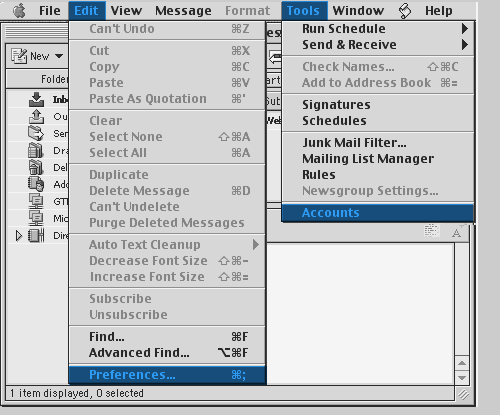
Figura 1
Para crear una nueva cuenta de correo, pulsa el botón "nueva" (o "new").
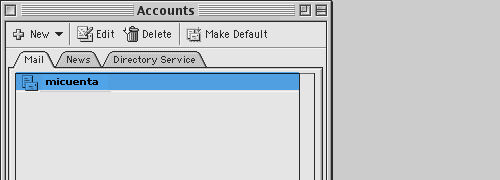
Figura 2
En esta primera pantalla del asistente (figura 3) debes introducir el nombre de quien será el remitente de los mensajes, es decir, tu o tu empresa.
A continuación pulsa sobre la flecha hacia la derecha para pasar al siguiente paso
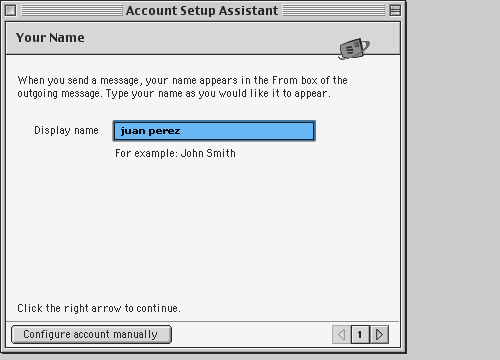
Figura 3
En la siguiente ventana introduce en el campo superior la dirección de correo electrónico.
Ejemplo tucorreo@tudominio.com
A continuación pulsa la flecha hacia la derecha, para continuar.
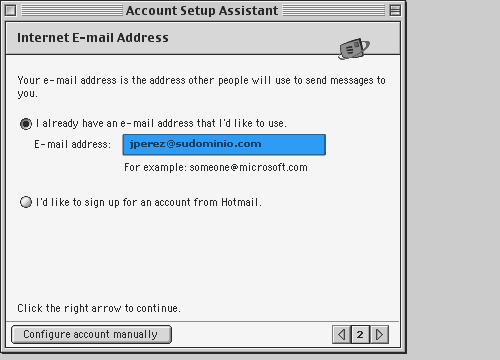
Figura 4
En esta ventana debes seleccionar el tipo de cuenta (POP, IMAP, HTTP), en tu caso elige POP.
Ahora debes introducir los correos entrantes y salientes, que deberán ser en ambos casos: mail.tudominio.com
Pulsa la flecha hacia la derecha para continuar.
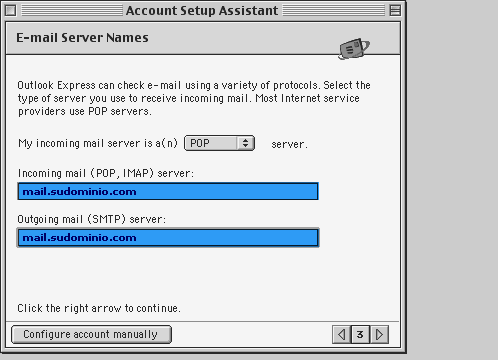
Figura 5
Ahora debes introducir los datos de autenticación de la cuenta. En el campo superior escribe el nombre de la cuenta (generalmente lo que viene antes del "@"). En el campo inferior escribe la contraseña que estableciste al crear tu buzón de correo en el panel de control. Si quieres evitar tener que escribirla cada vez que consultes el correo marca la opción "guardar contraseña" ("save password").
Una vez escritos estos datos presionamos el botón de la flecha hacia la derecha para continuar.
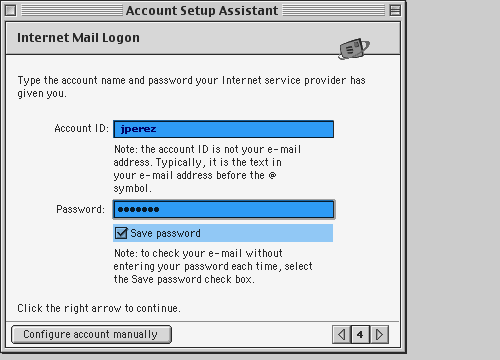
Figura 6
Ahora pulsa sobre el botón "Finalizar"
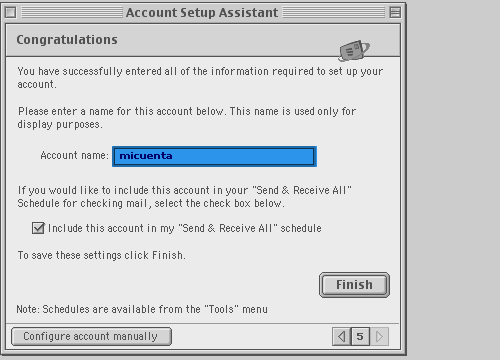
Figura 7
Ahora introduce un nombre descriptivo para la cuenta que acabas de configurar y pulsa sobre el botón "finalizar" (o "finish").
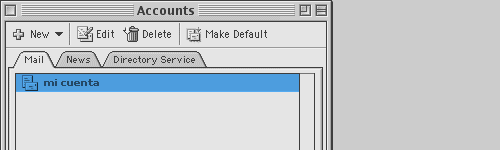
Figura 8
volver arriba
Aviso Legal - Protección de Datos
| |