|
Ayuda > Configura tu cuenta de correo en Outlook Express
Lo primero y más importante es haber creado esas nuevas cuentas de correo en el servidor, a través de tu panel de control o a través del personal de 3vdobles.
Es muy importante que recuerdes el nombre de las cuentas y las contraseñas que has establecido al crear las cuentas de correo en el panel de control, ya que son necesarias para configurar tu correo en Outook Exrpress.
Si ya has creado tus cuentas de correo en el panel de control de tu hosting, el siguiente paso será abrir el programa.
Una vez abierto el programa haz lo siguiente:
Pulsa en el menú superior sobre la opción "Herramientas", y en el desplegable que se abrirá pulsa sobre "Cuentas". (Figura 1).
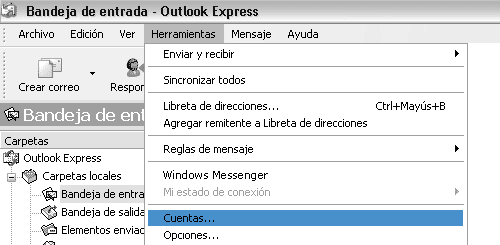
Figura 1
Al pulsar sobre "Cuentas" se abrirá la siguiente caja de diálogo (Figura 2). En ella debes pulsar sobre la pestaña "Correo" y posteriormente sobre el botón "Agregar", y verás un menú desplegable en el que tienes que elegir "Correo".
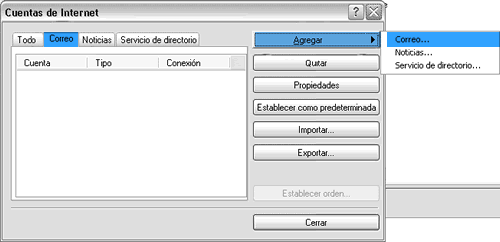
Figura 2
El siguiente paso será introducir el nombre que quieres que se muestre como remitente de tus mensajes. Es aconsejable introducir tu nombre o el de tuempresa. (Figura 3) Una vez introducido el nombre pulsa sobre el botón "Siguiente".
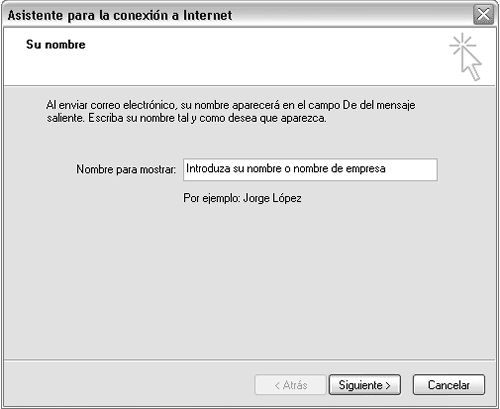
Figura 3
En la siguiente pantalla introduce la dirección de correo electrónico que otras personas utilizarán para responder a tus mensajes, por regla general se introduce la cuenta de correo que estamos configurando. (Figura 4). Una vez introducida la dirección de correo pulsa sobre "Siguiente"
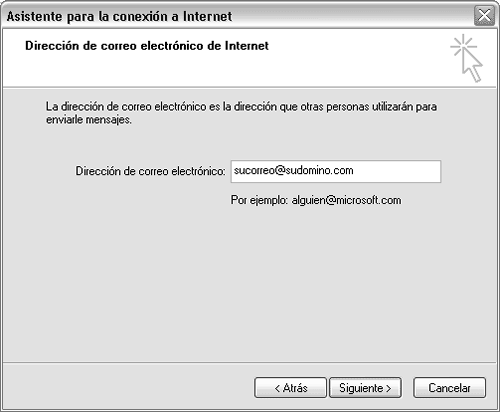
Figura 4
Ahora introduce el correo saliente y entrante de nuestro servidor. Haz lo siguiente:
Deja el primer desplegable "Mi servidor de correo entrante es" como esta, es decir en POP3
En la caja de texto "Servidor de correo entrante (POP, IMAP o HTTP) escribe lo siguiente:
mail.nombre de tu dominio.la extensión de tu dominio.
Ej: mail.3vdobles.com
En la caja de texto "Servidor de correo saliente (SMTP) escribe lo siguiente:
mail.nombre de tu dominio.la extensión de tu dominio.
Ej: mail.3vdobles.com , es decir, exactamente lo mismo que en el servidor de correo entrante.
Pulsa sobre "Siguiente"
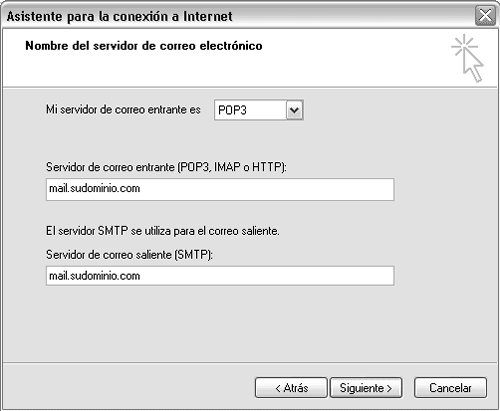
Figura 5
Lo siguiente será introducir el nombre de la cuenta de correo y su contraseña (Figura 6 ), que serán las mismas que establecimos al crear la cuenta de correo desde el panel de control de tu alojamiento web.
En el campo "Nombre de cuenta" introduce el nombre de la cuenta que creaste en el panel de control, incluyendo @eldominio.
Ej: Para la cuenta de correo info@3vdobles.com, el nombre de cuenta a introducir sería info@3vdobles.com.
En el campo "Contraseña" introduce la misma contraseña que estableciste cuando creaste la cuenta en el panel de control del hosting, respetando las mayúsculas y minúsculas.
Pulsa sobre "Siguiente"
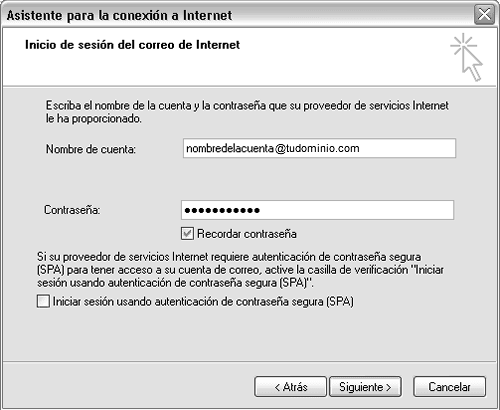
Figura 6
Ahora pulsa sobre el botón "Finalizar"
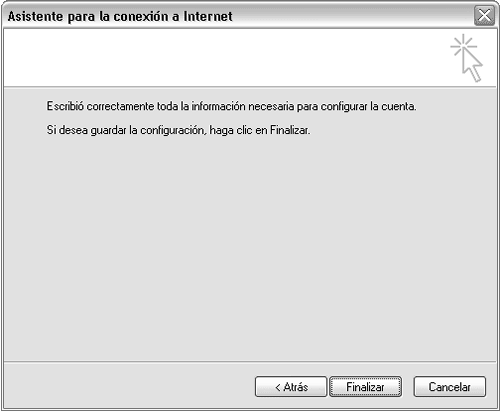
Figura 7
Pulsa de nuevo en el menú superior sobre la opción "Herramientas", y en el desplegable que se abrirá pulsa sobre "Cuentas". (Tal y como hiciste en el apartado "a").
Esta vez, selecciona la cuenta que acabas de crear (haz click una vez sobre ella y quedará sombreada) y pulsa sobre "Propiedades"
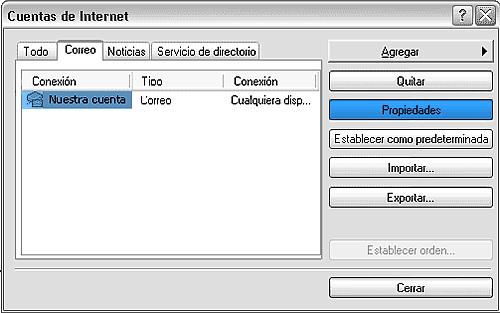
Figura 8
Se mostrará en pantalla (Figura 8) la configuración de tu cuenta. El último paso es marcar la casilla "Mi servidor requiere autentificación", ya que si no la marcas tu cuenta no podrá enviar correos electrónicos.
Después pulsa sobre "Aplicar" y "Aceptar" y tu cuenta estará perfectamente configurada.
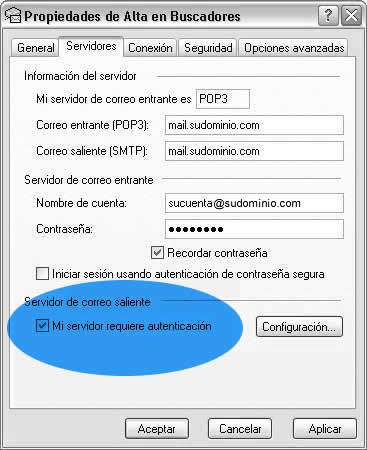
Figura 9
Si quieres configurar más cuentas de correo en Outlook Express, simplemente debes seguir los mismos pasos para cada una de las nuevas cuentas.
volver arriba
Aviso Legal - Protección de Datos
| |